电脑开机后蓝屏的系统服务诊断与修复指南
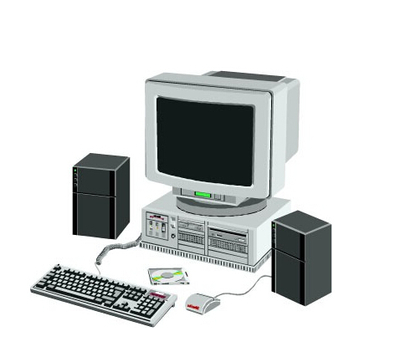
电脑开机后遭遇蓝屏(Blue Screen of Death, BSOD)是常见的系统故障,尤其是在计算机系统服务出现问题时。蓝屏通常由硬件冲突、驱动程序错误或关键系统服务故障引起。以下是一套系统性的诊断与处理步骤,旨在帮助用户快速解决问题。
一、安全模式启动与初步诊断
- 重启电脑,在启动过程中多次按F8键(部分新电脑使用Shift+F8或从恢复驱动器启动),进入“高级启动选项”菜单。
- 选择“安全模式”或“带网络连接的安全模式”启动。如果能正常进入安全模式,说明问题可能由第三方驱动程序或服务导致。
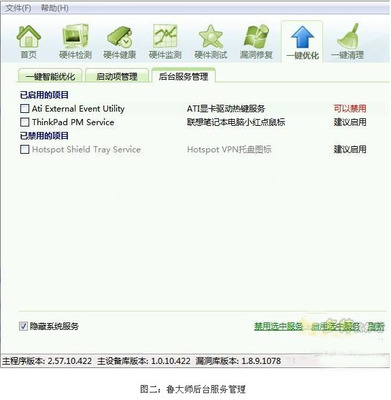
- 在安全模式下,打开“运行”(Win+R),输入“msconfig”打开系统配置工具。在“服务”选项卡中勾选“隐藏所有Microsoft服务”,然后禁用所有剩余服务。重启电脑,若蓝屏消失,可逐一启用服务以定位故障源。
二、检查系统服务状态
- 在安全模式下,打开“运行”输入“services.msc”打开服务管理器。
- 重点检查以下关键系统服务的状态是否正常:
- Windows Update(可能导致更新冲突)
- Windows Management Instrumentation(WMI,系统管理核心)
- Cryptographic Services(影响系统验证)
- Plug and Play(硬件识别服务)
- 若服务被禁用或停止,右键选择“属性”,将启动类型改为“自动”并启动服务。
三、驱动程序与系统文件修复
1. 驱动问题常见于显卡、声卡或主板芯片组驱动。在安全模式下,打开“设备管理器”检查是否有黄色感叹号设备。
2. 使用“DISM”(部署映像服务和管理工具)修复系统镜像:在命令提示符(管理员)中运行:
dism /online /cleanup-image /restorehealth
- 运行系统文件检查器:在命令提示符输入
sfc /scannow,扫描并修复受损系统文件。
四、使用系统还原与重置工具
- 若近期安装过软件或更新,可尝试系统还原:在高级启动选项中选择“系统还原”,回退到稳定时间点。
- 对于Windows 10/11用户,可使用“重置此电脑”功能(保留文件或完全清除),从恢复环境启动执行。
五、硬件与内存检测
- 蓝屏错误代码(如IRQLNOTLESSOREQUAL)可提供线索,记录代码并在微软支持网站查询。
- 使用Windows内置内存诊断工具:在高级启动选项中选择“Windows内存诊断”,检测RAM故障。
- 检查硬盘健康:使用CrystalDiskInfo等工具检测S.M.A.R.T.状态,或运行
chkdsk C: /f命令修复磁盘错误。
六、预防措施与长期维护
- 定期更新Windows系统与驱动程序,避免使用来源不明的驱动。
- 安装可靠的安全软件,防止恶意软件破坏系统服务。
- 创建系统还原点,重要数据定期备份至外部存储。
若以上步骤仍无法解决,可能是硬件(如内存条松动、硬盘坏道)或主板固件问题,建议联系专业技术人员进一步检测。处理蓝屏问题需要耐心,逐步排除故障源可最大程度恢复系统稳定性。
如若转载,请注明出处:http://www.chao-zhen.com/product/4.html
更新时间:2026-09-05 03:06:46